تحرير البيانات#
إعدادات تحرير البيانات القياسية#
يوضح هذا القسم كيفية تكوين قواعد الإخراج الشائعة، مثل البادئات واللواحق والأحرف المخفية، باستخدام رموز الإعداد.
إعدادات البادئة واللاحقة والأحرف المخفية#
يمكن إضافة ما يصل إلى 10 بادئات و/أو 10 لاحقات إلى بيانات الإخراج. عند الإعداد، يرجى مسح رمز الإعداد السداسي العشري المكون من رقمين (أي رمزين شريطيين) المطابق لقيمة ASCII.
شاهد أيضا
للتعرف على قيم الأحرف، يرجى الرجوع إلى ASCII جدول مقارنة الأحرف الرئيسية للوظيفة وجدول مقارنة الأحرف ASCII؛ بالنسبة للمعلمات التي تتطلب قيم الإدخال، يرجى مسح رمز الإعداد الرقمي؛ لإجراءات محددة، راجع إضافة بادئة أو خطوة لاحقة.
يمكن ضبطها لإخفاء الأحرف الأولى أو الوسطى أو الأخيرة من الباركود. بعد مسح رمز الإعداد المخفي المقابل، قم بمسح رمز الإعداد السداسي العشري المكون من رقمين والمطابق لطول الأحرف المراد إخفاؤها (00~FF، على سبيل المثال، عند إخفاء 4 أحرف، قم بمسح 0، 4 بالتسلسل).
شاهد أيضا
راجع خطوات إخفاء الأحرف الأولى/الوسطى/الذيلية للرمز الشريطي للتعرف على عملية إخفاء الأحرف.
كود التشغيل#
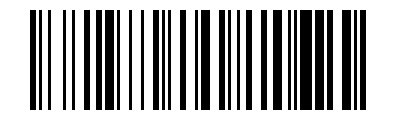
إضافة بادئة#
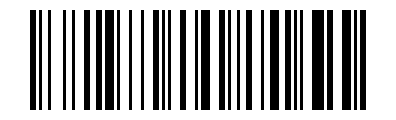
إضافة لاحقة#
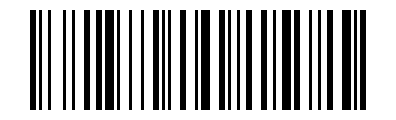
مسح كافة البادئات#
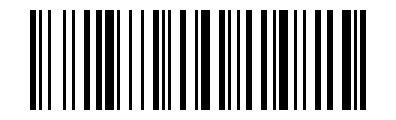
مسح كافة اللواحق#
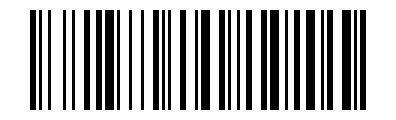
إخفاء عدد الأحرف في الباركود الأول#
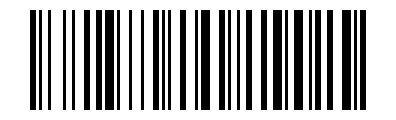
إخفاء رقم البداية في منتصف الباركود#
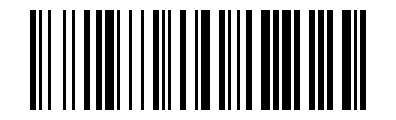
إخفاء عدد الأحرف في منتصف الباركود#
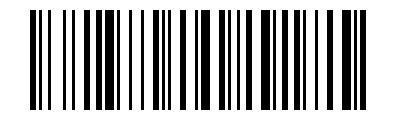
إخفاء عدد الأحرف في نهاية الباركود#
رمز الإعداد الرقمي#
بالنسبة للمعلمات التي تتطلب قيمًا محددة، يرجى مسح رمز الإعداد الرقمي المقابل.
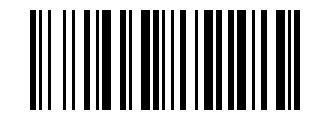
رمز الإعداد الرقمي 0#
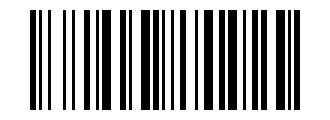
رمز الإعداد الرقمي 1#
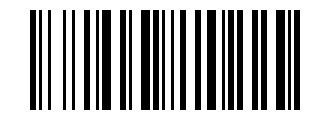
رمز الإعداد الرقمي 2#
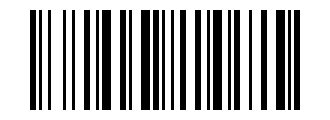
رمز الإعداد الرقمي 3#
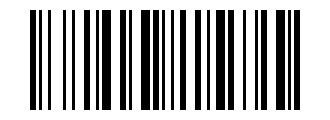
رمز الإعداد الرقمي 4#
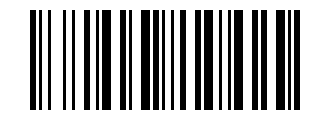
رمز الإعداد الرقمي 5#
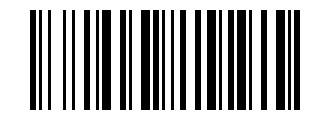
رمز الإعداد الرقمي 6#
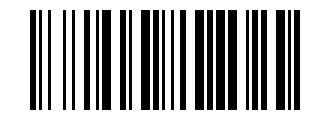
رمز الإعداد الرقمي 7#
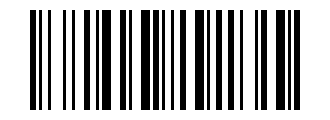
رمز الإعداد الرقمي 8#
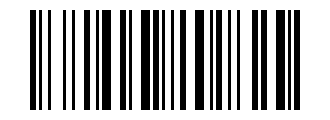
رمز الإعداد الرقمي 9#
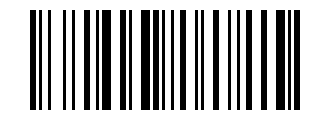
رمز الإعداد الرقمي أ#
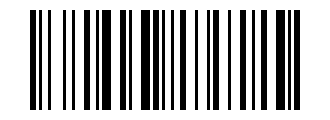
رمز الإعداد الرقمي ب#

رمز الإعداد الرقمي C#
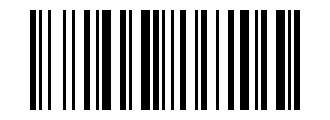
رمز الإعداد الرقمي د#

رمز الإعداد الرقمي E#
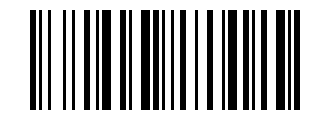
رمز الإعداد الرقمي F#
إعدادات تنسيق الإخراج#
إذا كنت بحاجة إلى تعديل تنسيق بيانات الإخراج، فيرجى مسح رمز الإعداد المقابل أدناه.
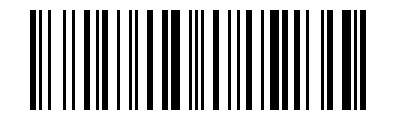
تنسيق الإخراج الافتراضي#
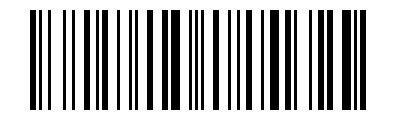
السماح بلاحقة الإخراج#
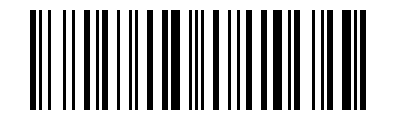
السماح ببادئات الإخراج#
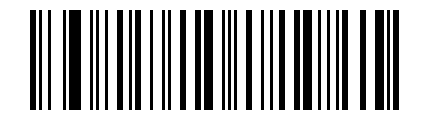
يسمح بإخفاء محتوى رأس الباركود#
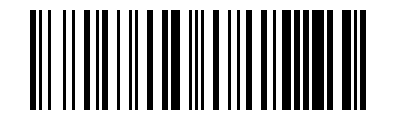
يسمح بإخفاء المحتوى الأوسط للباركود#
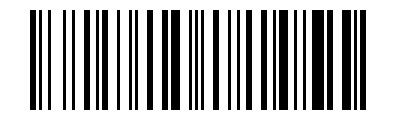
يسمح بإخفاء محتوى ذيل الباركود#
مثال على الخطوات#
إضافة بادئة أو خطوة لاحقة#
إذا لم يتم تمكين إخراج البادئة واللاحقة، فيرجى مسح رمز تنسيق الإخراج المقابل أولاً.
سيتم إلحاق الأحرف الجديدة باللاحقات الموجودة؛ إذا كنت تريد التخلي عن اللواحق الأصلية، فيرجى مسح "مسح جميع البادئات/اللاحقات" ضوئيًا ثم إعادة تعيينها.
قم بمسح رمز الإعداد "إضافة بادئة" أو "إضافة لاحقة".
حدد القيمة السداسية العشرية المقابلة للبادئة أو اللاحقة التي سيتم إدخالها بناءً على ASCII جدول مقارنة الأحرف الرئيسية للوظيفة أو جدول مقارنة الأحرف ASCII.
قم بمسح رمز الإعداد السداسي العشري المقابل المكون من رقمين.
لمواصلة إضافة الأحرف، كرر الخطوتين 4 و5.
مثال
إذا كنت بحاجة إلى إضافة Ctrl+A كبادئة، فامسح ضوئيًا "Add Prefix" "9" "7" "4" "1" بالتسلسل.
مثال
إذا كنت بحاجة إلى إضافة Ctrl+Alt+A كلاحقة، فامسح ضوئيًا "Add suffix" "9" "7" "9" "9" "4" "1" بالتسلسل.
خطوات إخفاء الأحرف الأولى/الوسطى/الذيلية للرمز الشريطي#
قم بمسح رمز الإعداد الذي يخفي الرأس أو بت البداية الأوسط أو الطول الأوسط أو الأحرف اللاحقة للرمز الشريطي.
حدد القيمة السداسية العشرية المطابقة لطول الحرف المراد إخفاؤه (على سبيل المثال، لإخفاء 4 أحرف بمسح
0،4؛ لإخفاء 12 حرفًا بمسح0،C).قم بمسح رمز الإعداد السداسي العشري المقابل المكون من رقمين.
تمكين أو تعطيل وظيفة الأحرف المخفية من خلال رمز تنسيق الإخراج.
إعدادات تحرير البيانات المتقدمة#
يتيح هذا القسم إنشاء رموز إعداد تحرير البيانات من أوامر كاملة في خطوة واحدة. وهو مناسب للتكوين الدفعي أو إرسال أوامر تسلسلية عن بُعد أو استبدال الأحرف.
أداة إنشاء رمز واحد عبر الإنترنت#
ملاحظة
يظهر المولّد عبر الإنترنت في دليل HTML فقط. بعد إنشاء رمز الإعداد، يمكنك مسح الباركود الذي تم إنشاؤه مباشرة لإكمال الإعداد، أو إرسال الأمر كأمر تسلسلي بالتنسيق الموضح أدناه.
إضافة بادئة#
تعليمات الأمر الثابتة
إذا لم تتوفر أداة HTML التفاعلية، فاستبدل العناصر النائبة وفقًا لما هو موضح في هذا القسم وتحقق من الأمر.
$DATA#20<length-hex><content>#
إضافة لاحقة#
تعليمات الأمر الثابتة
إذا لم تتوفر أداة HTML التفاعلية، فاستبدل العناصر النائبة وفقًا لما هو موضح في هذا القسم وتحقق من الأمر.
$DATA#10<length-hex><content>#
إخفاء الأحرف الأولى من الباركود#
تعليمات الأمر الثابتة
إذا لم تتوفر أداة HTML التفاعلية، فاستبدل العناصر النائبة وفقًا لما هو موضح في هذا القسم وتحقق من الأمر.
$DATA#50<length-hex>#
إخفاء الأحرف الوسطى من الباركود#
تعليمات الأمر الثابتة
إذا لم تتوفر أداة HTML التفاعلية، فاستبدل العناصر النائبة وفقًا لما هو موضح في هذا القسم وتحقق من الأمر.
$DATA#40<position-hex><length-hex>#
إخفاء الأحرف الأخيرة من الباركود#
تعليمات الأمر الثابتة
إذا لم تتوفر أداة HTML التفاعلية، فاستبدل العناصر النائبة وفقًا لما هو موضح في هذا القسم وتحقق من الأمر.
$DATA#30<length-hex>#
استبدال الأحرف#
تعليمات الأمر الثابتة
إذا لم تتوفر أداة HTML التفاعلية، فاستبدل العناصر النائبة وفقًا لما هو موضح في هذا القسم وتحقق من الأمر.
$DATA#70<source-length-hex><source><target-length-hex><target>#
تنسيق أمر الإعداد برمز واحد#
تحرير التنسيق:
$DATA#ncllxx#
nلاحقة
1؛ بادئة2؛ يقوم3بإخفاء المحتوى الخلفي للرمز الشريطي؛4يخفي المحتوى الأوسط للرمز الشريطي؛ يقوم5بإخفاء المحتوى الأول للرمز الشريطي؛7يستبدل الأحرف.cCode ID، يدعم حاليًا
0فقط، مما يشير إلى جميع أنظمة التعليمات البرمجية.llالطول، القيمة السداسية العشرية: البادئة واللاحقة
01~0A، إخفاء01~FF، استبدال01~05.xxقيمة ASCII. يمكن تمثيل النظام الست عشري بواسطة
\xبالإضافة إلى حرفين، ونطاق الأحرف هو0~9،A~F.
طلب |
معنى |
|---|---|
|
أضف لاحقات |
|
أضف البادئة |
|
إخفاء أحرف |
|
إخفاء أحرف |
|
إخفاء رأس الباركود |
|
استبدل الأحرف GS ( |
|
استبدل |
عملية استبدال الأحرف#
التنسيق: $DATA#70 + طول الحرف المستبدل + الحرف المستبدل + طول البيانات بعد الاستبدال + البيانات بعد الاستبدال #
مجموع أطوال الأحرف المستبدلة والأحرف البديلة هو <= 6، ويدعم استبدال 1 إلى 6 أحرف بـ 5 إلى 0 أحرف.
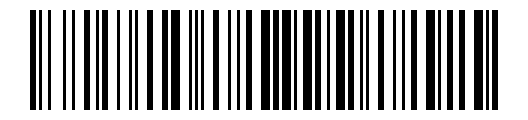
قراءة إعدادات الاستبدال#
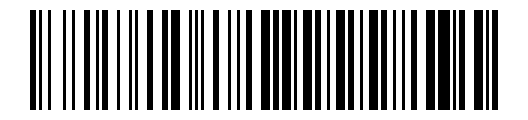
مسح إعدادات الاستبدال#
مثال
$DATA#7001\x1D02GS# يعني استبدال الحرف غير القابل للعرض GS (0x1D) بـ GS للعرض.

عملية استبدال الحرف: GS إلى نص GS#
مثال
$DATA#7001\x0A01\x0D# يعني استبدال LF (0x0A) بـ CR (0x0D).

عملية استبدال الأحرف: LF إلى CR#
مثال
$DATA#7006ABCDEF00# يعني استبدال السلسلة ABCDEF بلا شيء، أي عدم عرضها.
إعدادات الأحرف الطرفية#
ملاحظة
هذا الحرف الطرفي مستقل عن لاحقة وحدة فك التشفير واللاحقة اللاسلكية، مما يسهل الإعداد السريع عندما لا تحتوي وحدة فك التشفير على لاحقة.
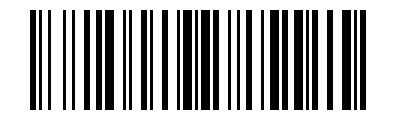
لا شيء (افتراضي)#
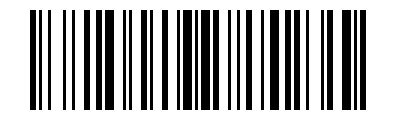
أدخل CR#
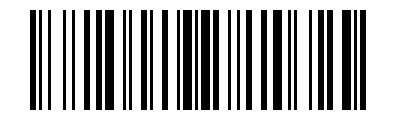
علامة التبويب حرف TAB#
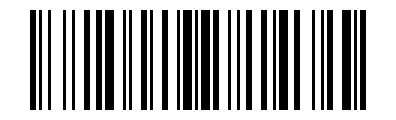
أحرف الإرجاع وتغذية السطر CRLF#
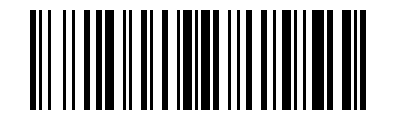
فاصل السطر LF#
إعداد قوس المجال GS1 AI#
ملاحظة
فقط بعض حقول الذكاء الاصطناعي قابلة للتطبيق وتتطلب دعم إصدار خاص.
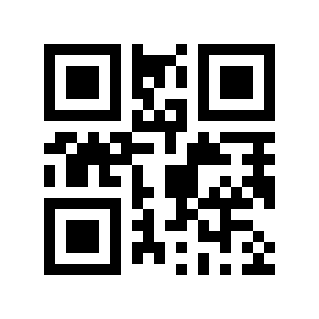
التنسيق الخام (الافتراضي)#
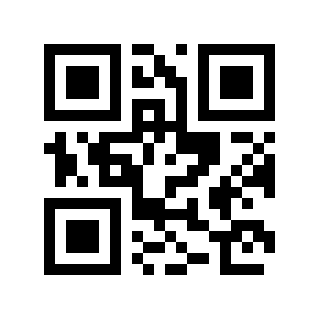
أضف بين قوسين#
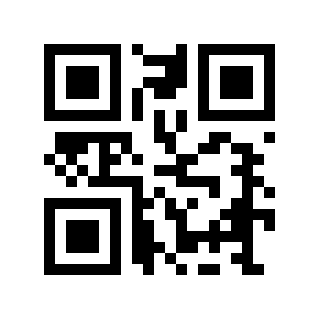
أضف الأقواس وافصلها باستخدام CR#
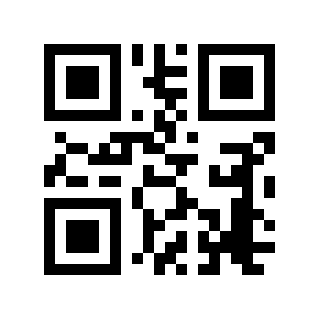
أضف الأقواس وافصل بينها باستخدام TAB#